AI foto-editor: verander één element - 3 voorbeelden
Kleur van een shirt, een mok en tekst op een etiket. Drie AI foto-edits voor en na, met complete prompts en controle op ongewenste wijzigingen.
👁 117 keer gelezen
“Verander alleen de kleur” klinkt als een eenvoudige opdracht. In de praktijk kan de generator het aangegeven element aanpassen en tegelijkertijd het materiaal, gezicht of de achtergrond overtekenen. Dat is makkelijk te missen wanneer je blik zich alleen op de nieuwe kleur richt.
We hebben drie lokale bewerkingen voorbereid: een shirt, een mok en het gewicht op een etiket. Bij elk voorbeeld tonen we de invoer, het resultaat en de volledige prompttekst. Al het basismateriaal bestaat uit door AI gegenereerde afbeeldingen.
Hoe schrijf je een prompt voor één wijziging
Een goede opdracht benoemt het object, de huidige staat en het gewenste uiterlijk. “Verander de witte mok in baksteenrood” is preciezer dan “voeg een rood accent toe”. De tweede zin laat het model vrij kiezen waar.
Geef vervolgens aan wat beschermd moet blijven. Bij de kleur van een shirt zijn dat de naden, plooien en snit; bij tekst het lettertype, de grootte van de letters en de rest van het etiket. Een algemene toevoeging “zonder andere wijzigingen” volstaat niet als de wijziging zelf onduidelijk is.
Hoe we resultaten vergelijken
We beoordelen twee dingen apart: of de aangegeven taak is uitgevoerd en of er zichtbare bijeffecten zijn opgetreden. Een geslaagde tekstvervanging zegt nog niets over het behoud van de rest van de tas.
De onderstaande beoordeling is een visuele vergelijking van deze specifieke afbeeldingen. Het betekent geen pixelidentiteit buiten het bewerkte fragment en geen garantie voor hetzelfde resultaat bij een andere foto.
1. Kleur van shirt veranderen
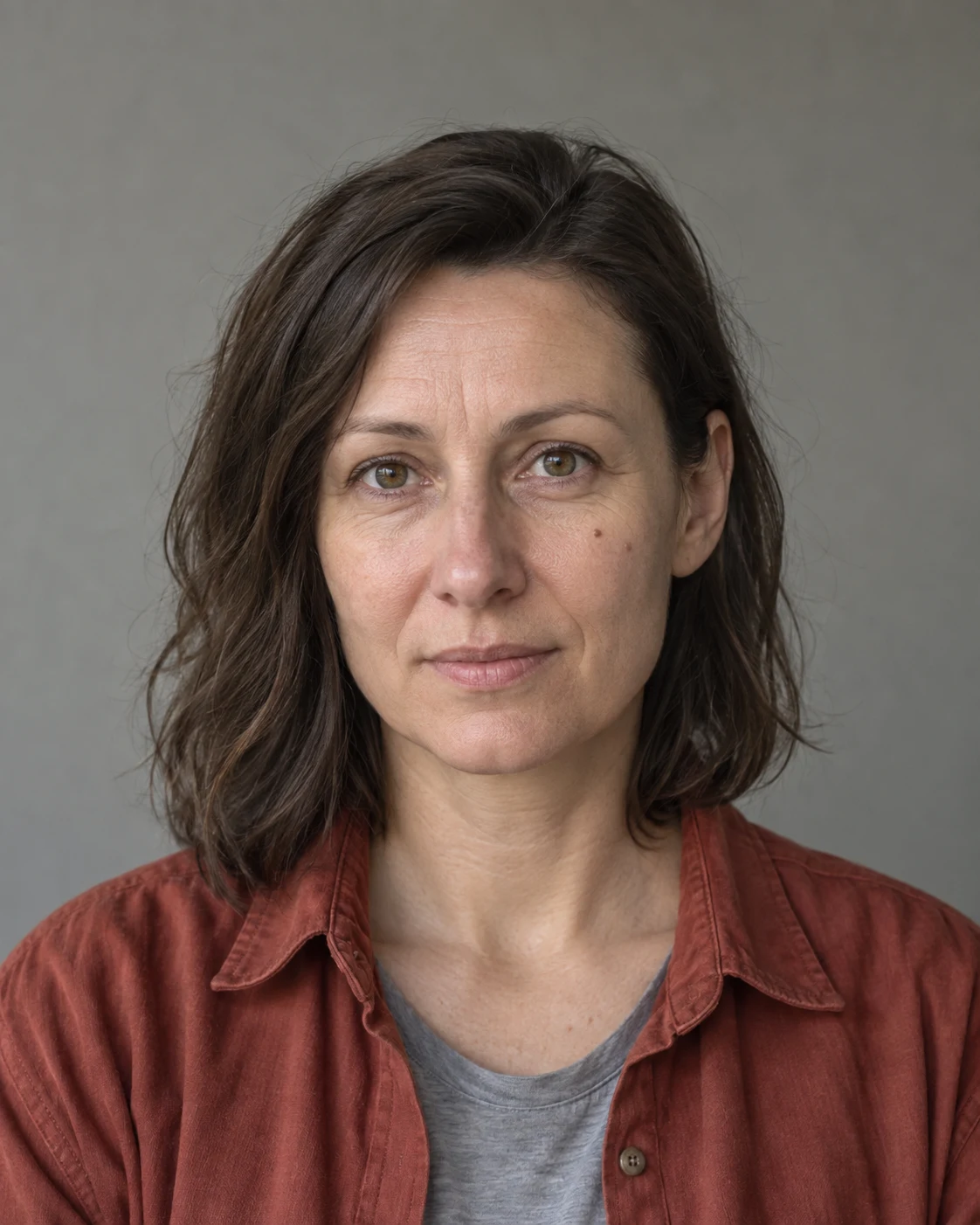
Prompt om te kopiëren:
Bewerk uitsluitend de kleur van het roestkleurige shirt op het bijgevoegde portret: verander deze in gedempte marineblauw. Behoud alle plooien, naden, knopen, helderheid van het materiaal en de snit. Verander het grijze T-shirt, gezicht, haar, gezichtsuitdrukking, moedervlekjes, huid, achtergrond, belichting en kadrering niet. Hetzelfde verticale formaat 4:5, zonder retouchering en zonder tekst.
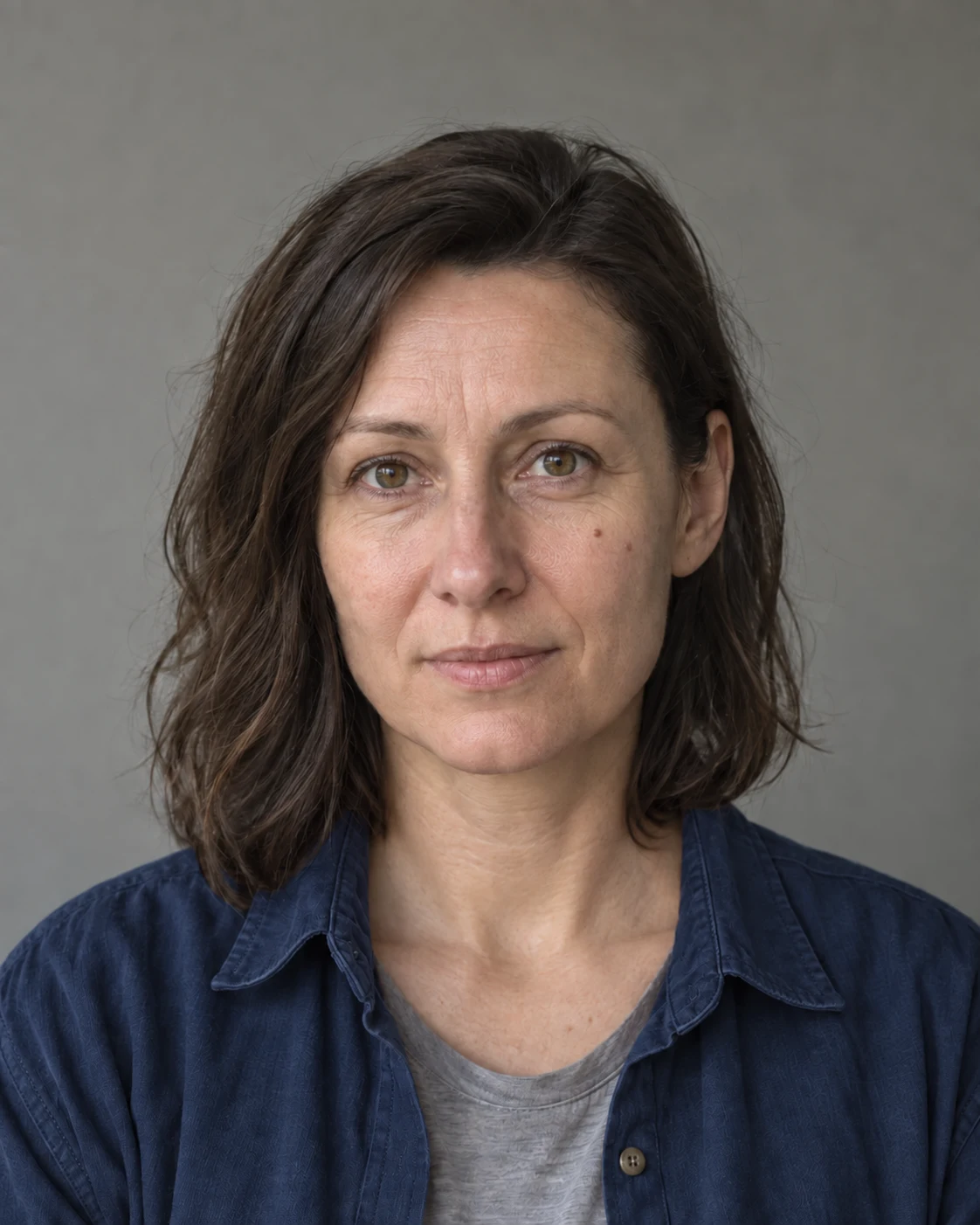
Het shirt heeft een gedempte marineblauwe kleur. Het grijze T-shirt, gezicht en algemene haarstructuur blijven zeer vergelijkbaar met de invoer. Het is vooral de moeite waard om de naden van de kraag en het verloop van de plooien in het materiaal te vergelijken.
2. Kleur van mok veranderen
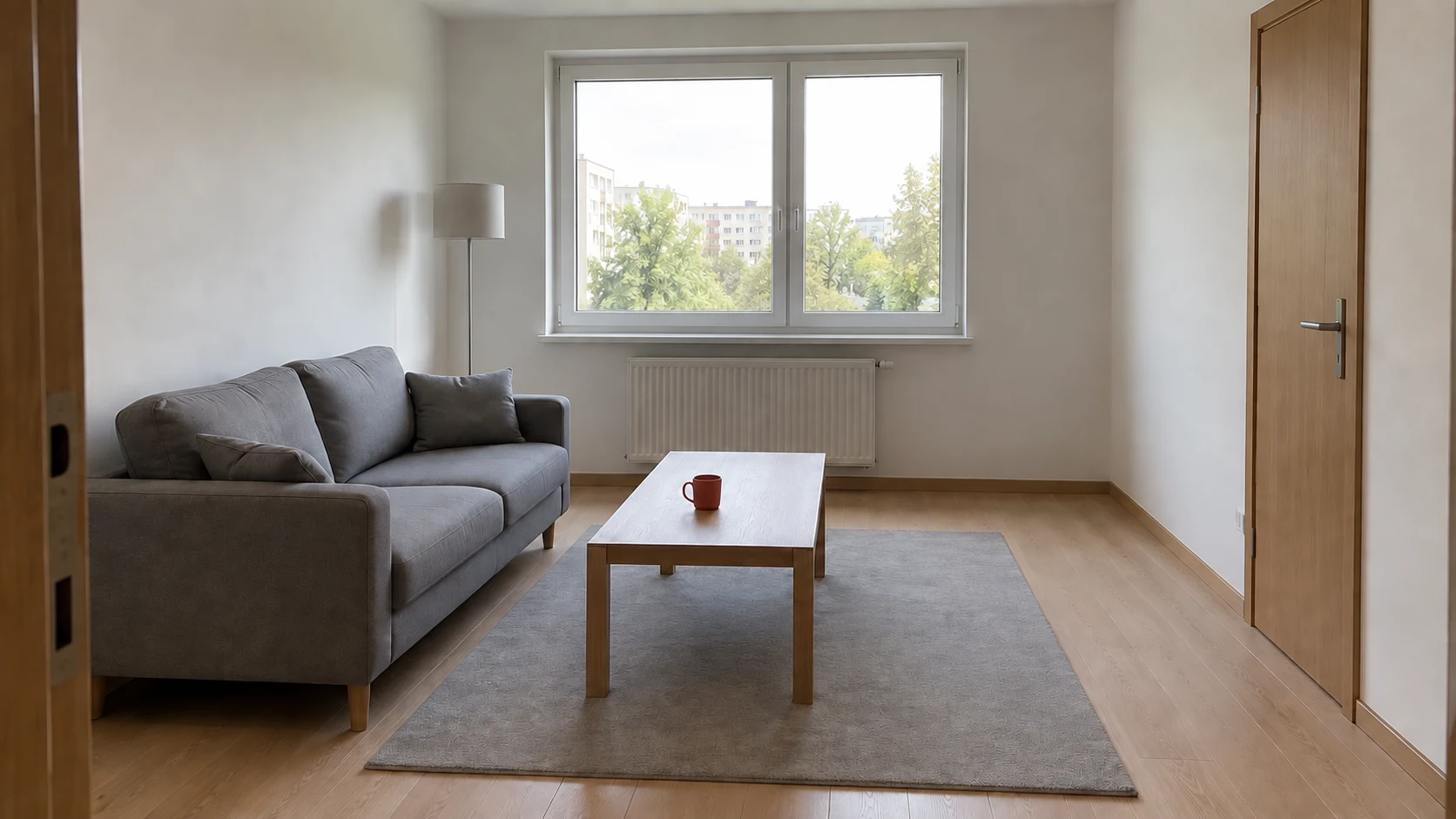
Prompt om te kopiëren:
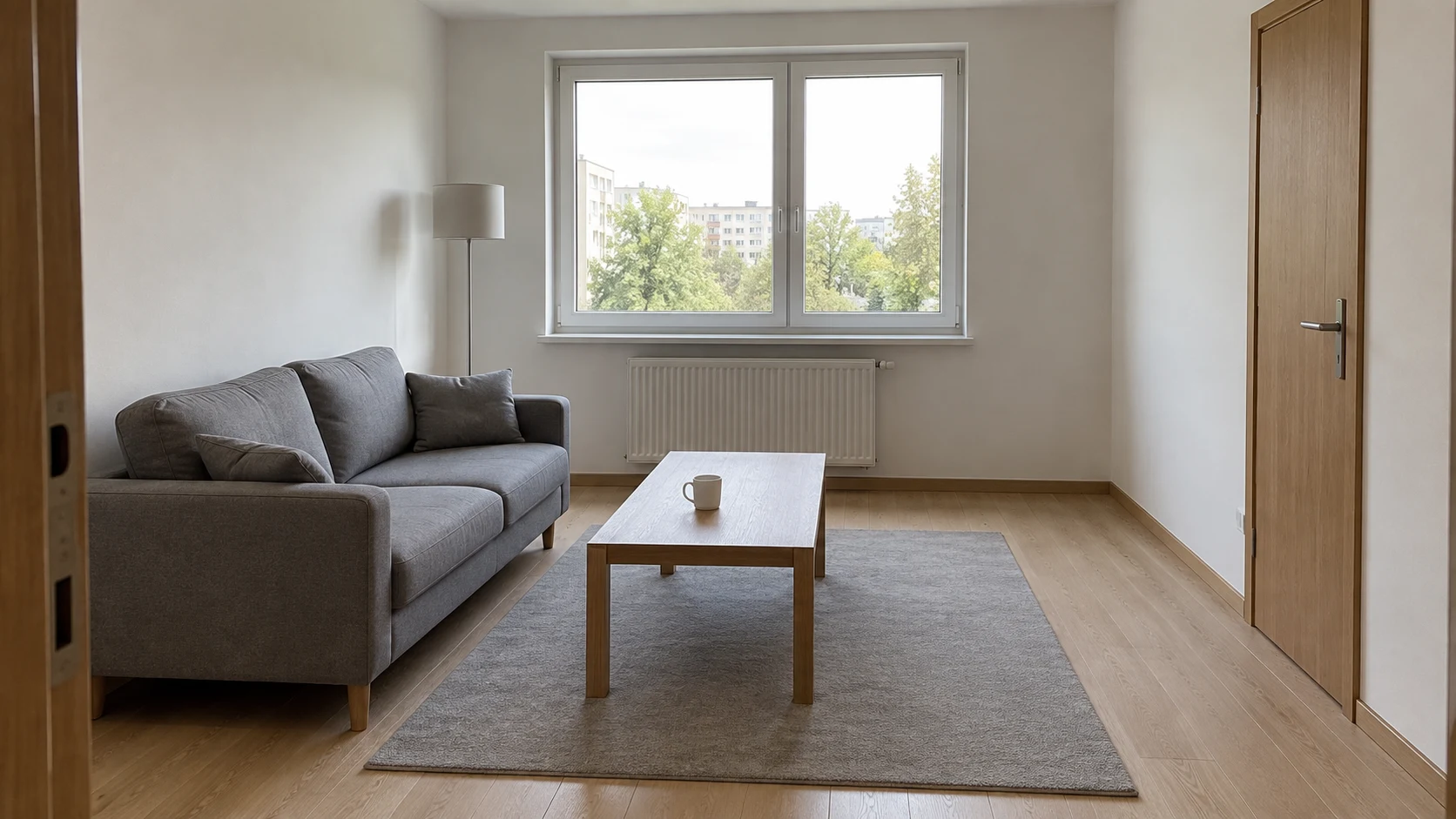
Verander uitsluitend de kleur van de kleine witte mok op het tafeltje naar mat baksteenrood. Behoud de grootte, positie, het oor van de mok, schaduw, reflecties en perspectief. De rest van de kamer moet onveranderd blijven: meubels, raam, deur, belichting, camera. Hetzelfde horizontale formaat 16:9. Geen andere wijzigingen.
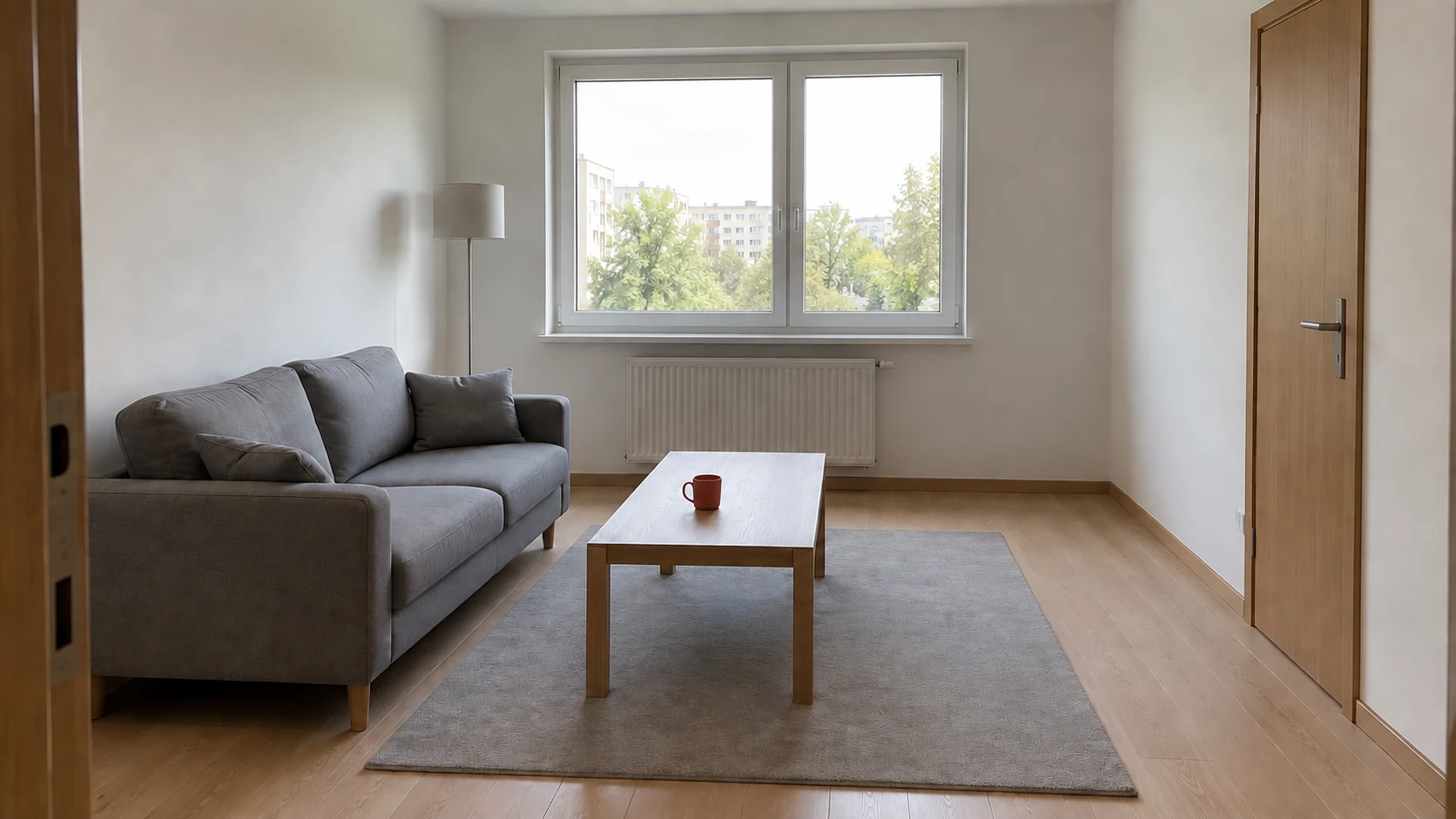
De mok is van kleur veranderd naar baksteenrood en blijft in hetzelfde gebied van het blad. Raam, bank, deur en lamp zien er zeer vergelijkbaar uit met het basismateriaal. Het kleine formaat van het object vereist inzoomen bij nauwkeurige controle van het oor en de randen.
3. Tekst op etiket veranderen
Prompt om te kopiëren:
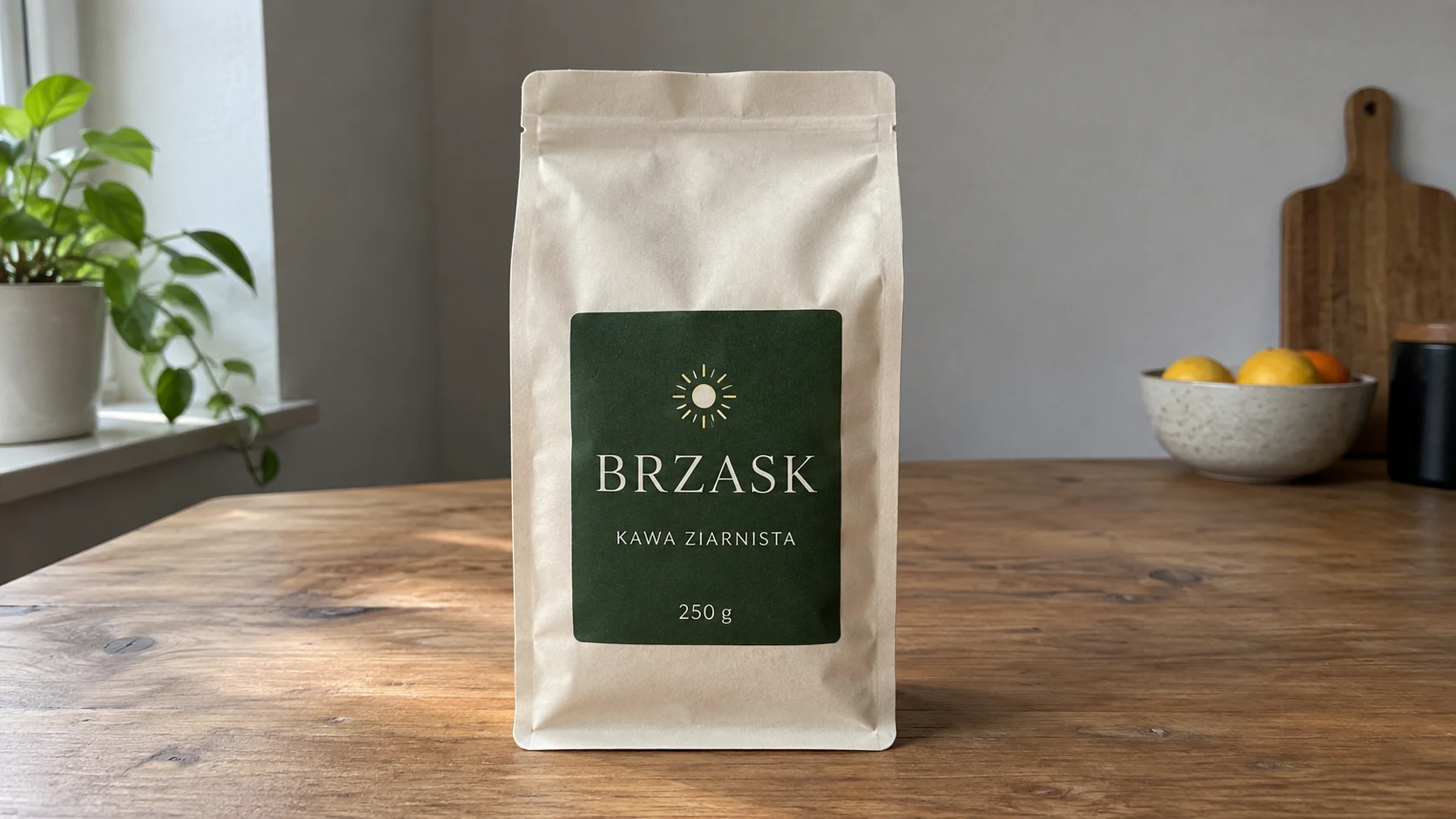
Verander op het etiket van de bijgevoegde verpakking uitsluitend de tekst '250 g' naar '500 g'. Behoud de grootte van de zak, de vorm, alle plooien, het donkergroene etiket, de teksten BRZASK en KAWA ZIARNISTA, het zonnesymbool, lettertype, kleur, keukenachtergrond, belichting en kadrering. Hetzelfde horizontale formaat 16:9. Geen andere wijzigingen.
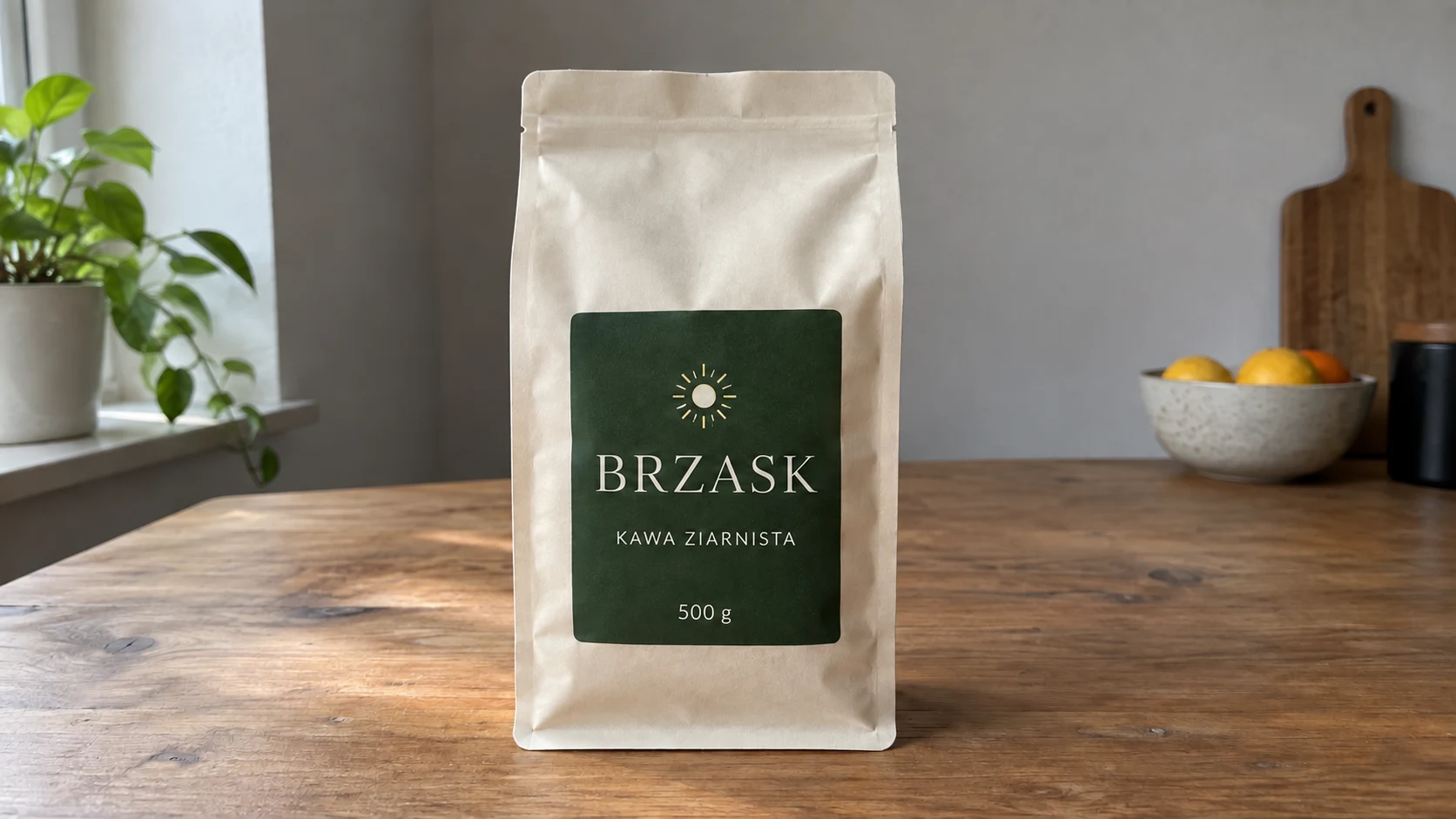
De tekst 250 g is vervangen door 500 g. BRZASK, KAWA ZIARNISTA (koffiebonen) en het zonnesymbool blijven leesbaar, en de verpakking is niet opzettelijk vergroot. Dit is een demonstratieve tekstwijziging op een fictief product, geen ontwerp voor een nieuwe zakgrootte.
Wat drie tests lieten zien
In alle drie de voorbeelden is de hoofdopdracht zichtbaar: het shirt werd marineblauw, de mok rood en het etiket bevat 500 g. De algemene compositie bleef zeer vergelijkbaar met de invoer.
Dit zijn echter verschillende moeilijkheidsgraden. Een groot shirt is gemakkelijk aan te wijzen en te vergelijken, een kleine mok vereist controle van de randen, en een etiket vereist het lezen van ook de ongewijzigde teksten. Daarom beoordelen we de hele bewerking niet met één blik.
Wanneer het model meer aanpast dan nodig
Ga terug naar het oorspronkelijke bestand en verkort de opdracht tot één operatie. Benoem het element dat onnodig is veranderd: “behoud de huidige vorm van de kraag” is nuttiger dan nog een “precies hetzelfde”.
Als de editor een selectie of masker biedt, beperk dan het bewerkingsgebied. Bij tekst geef je de exacte schrijfwijze voor en na de wijziging. Bij de volgende poging controleer je ook gebieden die eerder correct waren.
Hoe controleer je een foto voor gebruik
Plaats invoer en resultaat naast elkaar bij vergelijkbare vergroting. Bekijk eerst het bewerkte object, daarna de randen en tot slot de rest van de scène. Let bij een portret op ogen, mond en moedervlekken; bij een product op letters, logo en omtrek.
Als strikte controle van een specifieke kleur of tekst vereist is, kan een gewone correctielaag of tekstlaag in een editor een voorspelbaarder resultaat geven. Generatieve bewerking is vooral handig wanneer de wijziging rekening moet houden met textuur en belichting.
Google · Jouw bronnenHoger in Google - met één klikToevoegen aan voorkeursbronnen →Waar te beginnen
We zouden beginnen met het veranderen van de kleur van één goed zichtbaar voorwerp. Dat laat snel zien hoe de tool de grenzen van het object begrijpt en of de schaduw behouden blijft. Pas daarna zouden we overgaan op kleine teksten of meerdere afzonderlijke details.
Het belangrijkste is een helder criterium: je weet wat er moest veranderen en je kunt de rest van de afbeelding aanwijzen die behouden moest blijven. Zonder dat kan elke volgende versie beter lijken, hoewel deze steeds verder van het origineel afdrijft.
Zie ook prompts voor AI productfoto’s.
More on this from HELDER

 benchmarks·Claude Opus 5 en 5 andere AI-modellen getest op biologievragenAnthropic verscherpte de beveiliging voor dual-use vragen. We testten zes modellen met acht biologievragen. Resultaat: geen enkele weigering.